世界,您好!
欢迎使用 WordPress。这是您的第一篇文章。编辑或删除它,然后开始写作吧!
未分类
阅读更多 ›
全球科技媒体报道
 PCWorld桌面整理必备工具
 XDAWindows 桌面增强推荐
 ZDNet高效人士的效率神器
从图标分区到文件门户,Fences 把桌面上所有容易乱的东西都安排得明明白白。
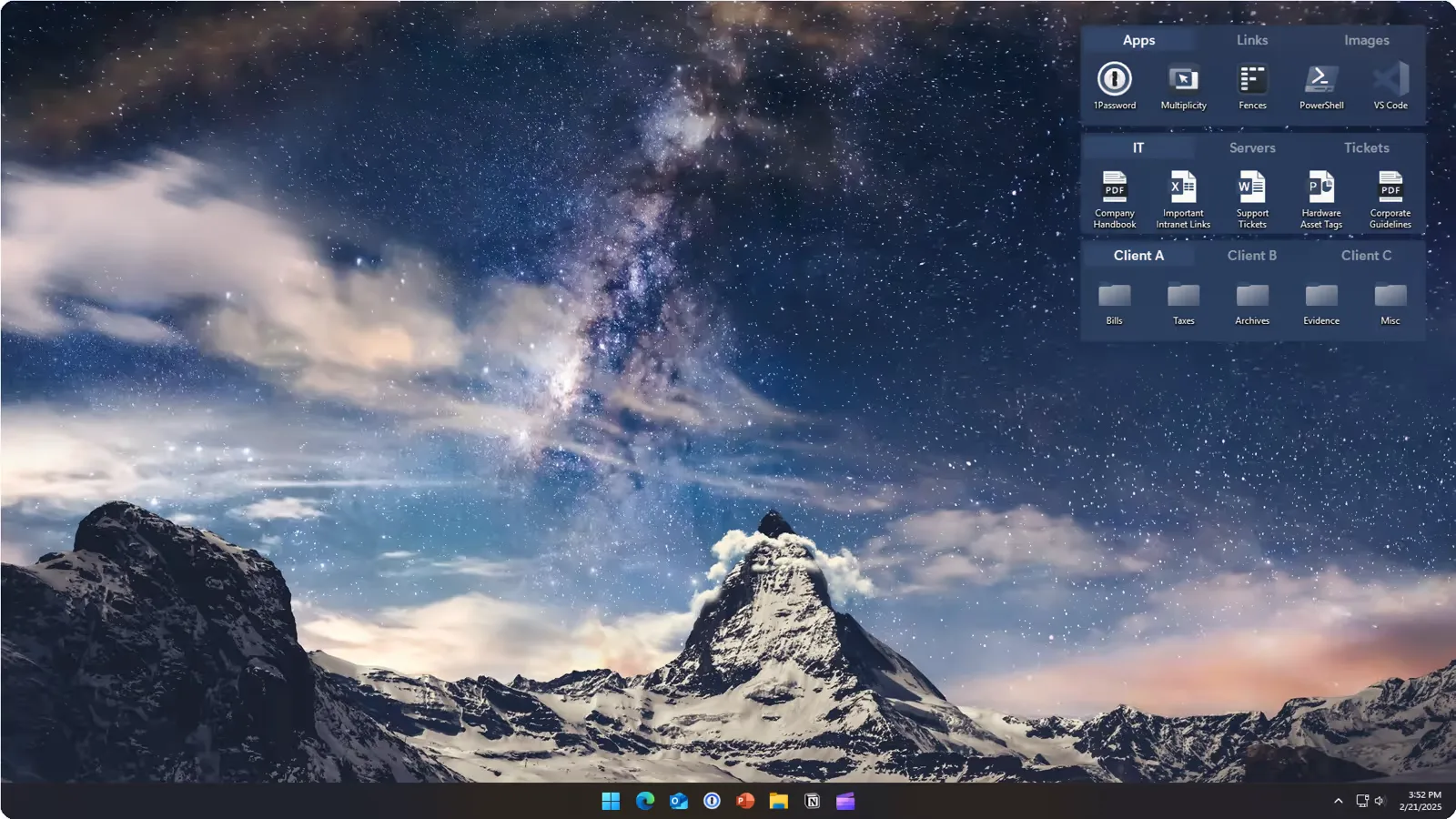
在桌面拖出一个个"栅栏",把图标按项目、类型、用途分入不同区域,边界清晰、一眼找到。
把任意文件夹"钉"到桌面上,文件变动实时同步显示,常用目录不用再一层层点开。
快捷键随时唤出目标栅栏,覆盖在当前窗口之上,看完即收,不打断手头工作。
像浏览器一样给栅栏加标签页,一个区域容纳多组图标,小桌面也能装下大布局。
双击桌面空白处即可隐藏全部图标,演示、投屏、截图瞬间干净;再双击一键恢复。
设置归类规则后,新建的文件和图标会自动进入指定栅栏,桌面从此不再"长草"。
把图标拖到屏幕边缘,Fences 会自动划出栅栏并收纳同类内容;也可以按名称、类型一键整理全部图标,几秒钟让桌面恢复秩序。
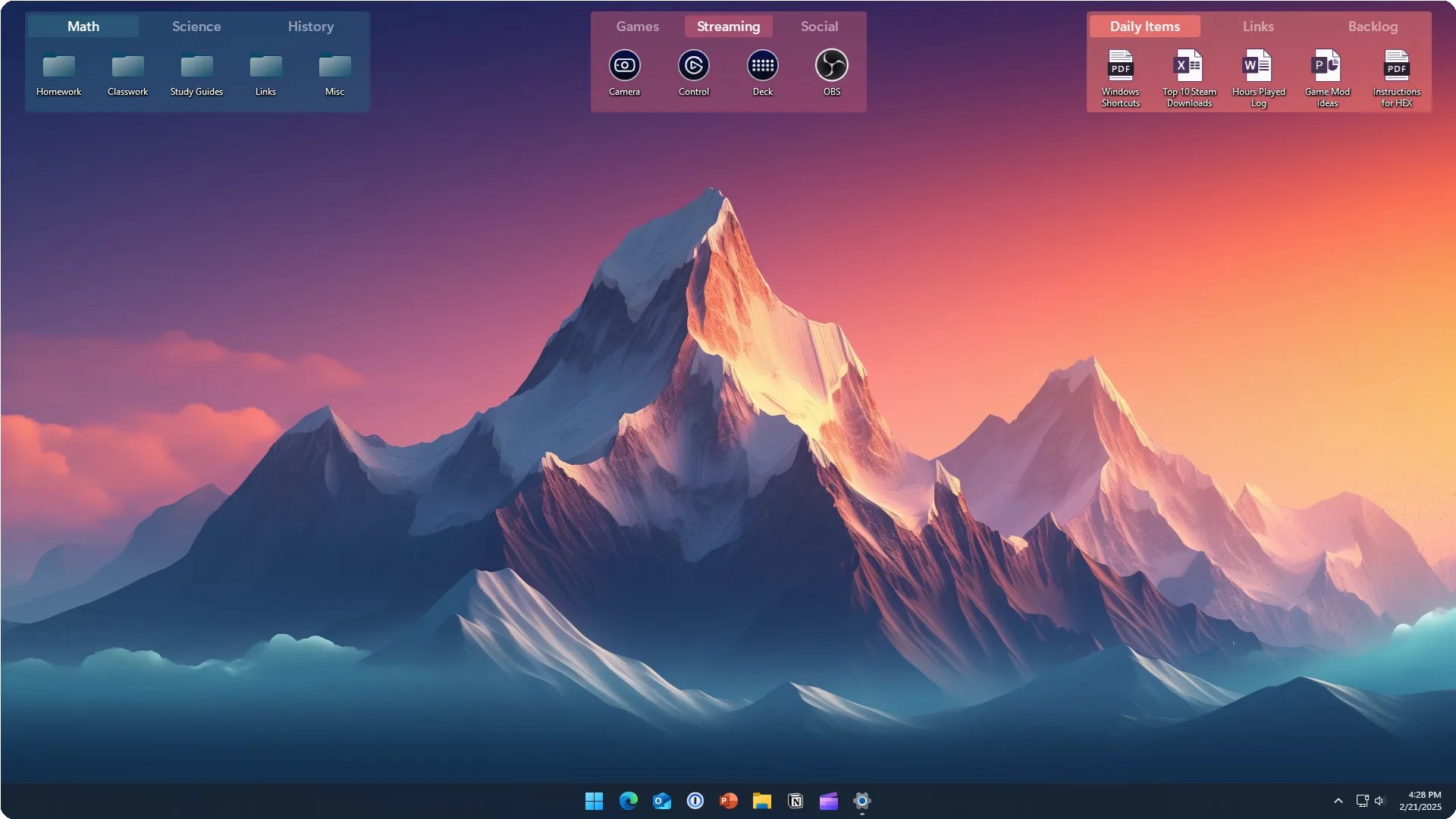
在同一个栅栏里创建多个标签页,工作、娱乐、临时文件各占一页,切换即达。桌面空间再小,也能装下井井有条的分区布局。
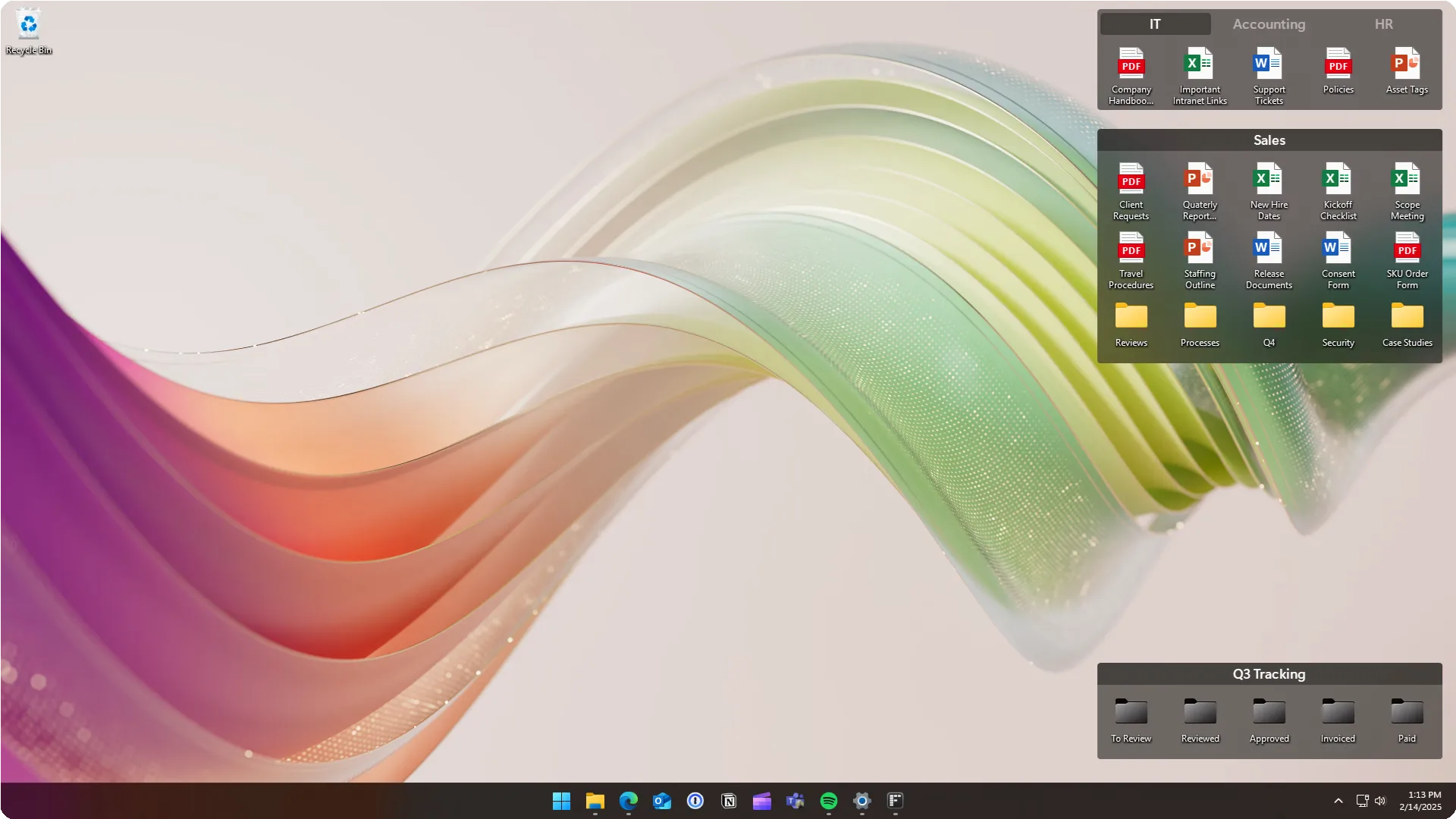
栅栏背景色、透明度、图标色调全部可调;开启 Chameleon™ 变色龙模式后,栅栏会自动吸取壁纸颜色融入背景,美观与秩序兼得。
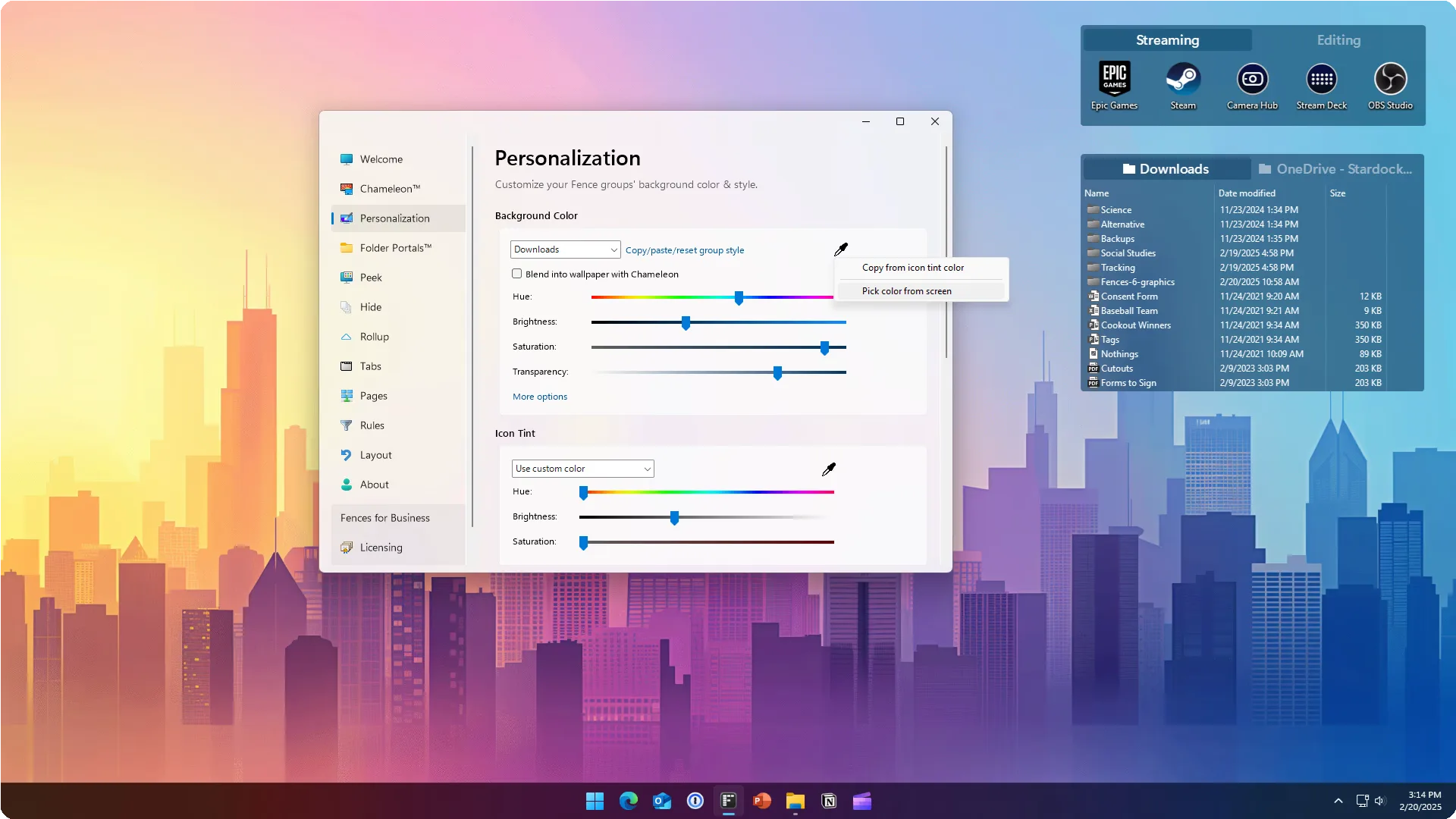
无论你是职场人、创作者还是学生,干净的桌面都能带来更专注的状态。
项目文件分区摆放,配合 Folder Portals 直达部门共享目录,汇报演示不再手忙脚乱。
素材、成片、脚本分区管理;投屏演示前双击隐藏桌面,客户看到的是干净利落。
支持统一部署与锁定配置,IT 管理员可以为全公司制定标准桌面布局。
课程、作业、资料分栏摆放,网课学习时一键收起所有图标,屏幕就是白板。
官方安装包、免费试用、无需注册即可体验全部功能。安装后首次运行,引导向导会帮你快速创建第一批栅栏。
免费下载 Fences 6 查看安装教程从安装到激活,从入门到进阶玩法,持续更新中的中文图文教程。
安装设置、栅栏创建、门户与标签页等分步图文教程。
查看教程 →购买后如何激活授权、换机迁移、常见激活失败处理。
查看方法 →兼容性、卸载、开机自启等高频问题,这里都有答案。
查看问题 →欢迎使用 WordPress。这是您的第一篇文章。编辑或删除它,然后开始写作吧!
栅栏(Fence)是 Fences 的核心概念。本文手把手教你创建、命名、调整第一道栅栏,快速上手桌面分区。
搜"Fences 下载"会出来一堆下载站,为什么强烈建议从官网或授权站点下载?安全、更新、支持三方面讲清楚。
激活邮件找不到、序列号忘了存?别慌,三种方式找回你的 Fences 授权,最快三十秒。
Fences 提供 30 天免费试用,试用期内可使用全部功能。试用期结束后需要购买授权继续使用,个人版提供一年订阅与终身授权两种选择,一次购买可激活一台或多台设备(视授权类型而定)。
Fences 6 支持 Windows 10 与 Windows 11(64 位)。它是一款轻量级桌面增强工具,常驻内存占用很低,不会明显影响系统性能;安装与卸载也都干净利落。
不会丢失。栅栏只是图标的"容器",卸载 Fences 后所有图标和文件都还在桌面上,只是回到 Windows 默认的排列方式。建议卸载前先在设置中取消"对齐图标到栅栏"。
购买成功后会收到含注册邮箱与序列号的邮件,打开 Fences 设置 → 关于 → 输入序列号即可完成激活,全程不超过一分钟。详细图文步骤请查看帮助中心的"激活方法"分类。
可以。Fences 对多显示器支持良好,你可以在每个屏幕上建立独立的栅栏布局,断开重连后布局也会自动记忆恢复。
Windows 自带功能只能按类型简单归组;Fences 则提供自由分区、文件夹门户、标签页、规则自动归类、双击隐藏等完整能力,且布局可以随意调整与保存,属于"完全体"的桌面管理方案。